
文章
iPhone 没看见 VPN 图标就是机场断线?用三处状态核对
iPhone 客户端显示“已连接”,却没在屏幕顶端看见 VPN 小图标,先不要因此重装或重新购买订阅。Apple 的状态图标说明写明:VPN 图标表示 iPhone 正通过 VPN 连接网络;在 Face ID 机型上,部分额外图标会显示在控制中心顶部。图标位置和真实应用任务要分开检查。
三处核对,按顺序来
- 看控制中心:从设备支持的手势打开控制中心,寻找 VPN 状态图标。只盯着主屏幕顶端的一小块区域,可能漏掉状态信息。
- 看客户端:回到你自己安装的客户端,核对它显示的连接状态、模式和是否有错误提示。不要把“订阅导入成功”或“节点已选中”当成“线路已连接”。
- 看系统设置:在设置中搜索“VPN”,核对目前的 VPN 配置;如果看到陌生的配置或管理项目,先辨认来源。Apple 的网络排障说明也建议从设置中搜索 VPN、描述文件和过滤器等相关项。
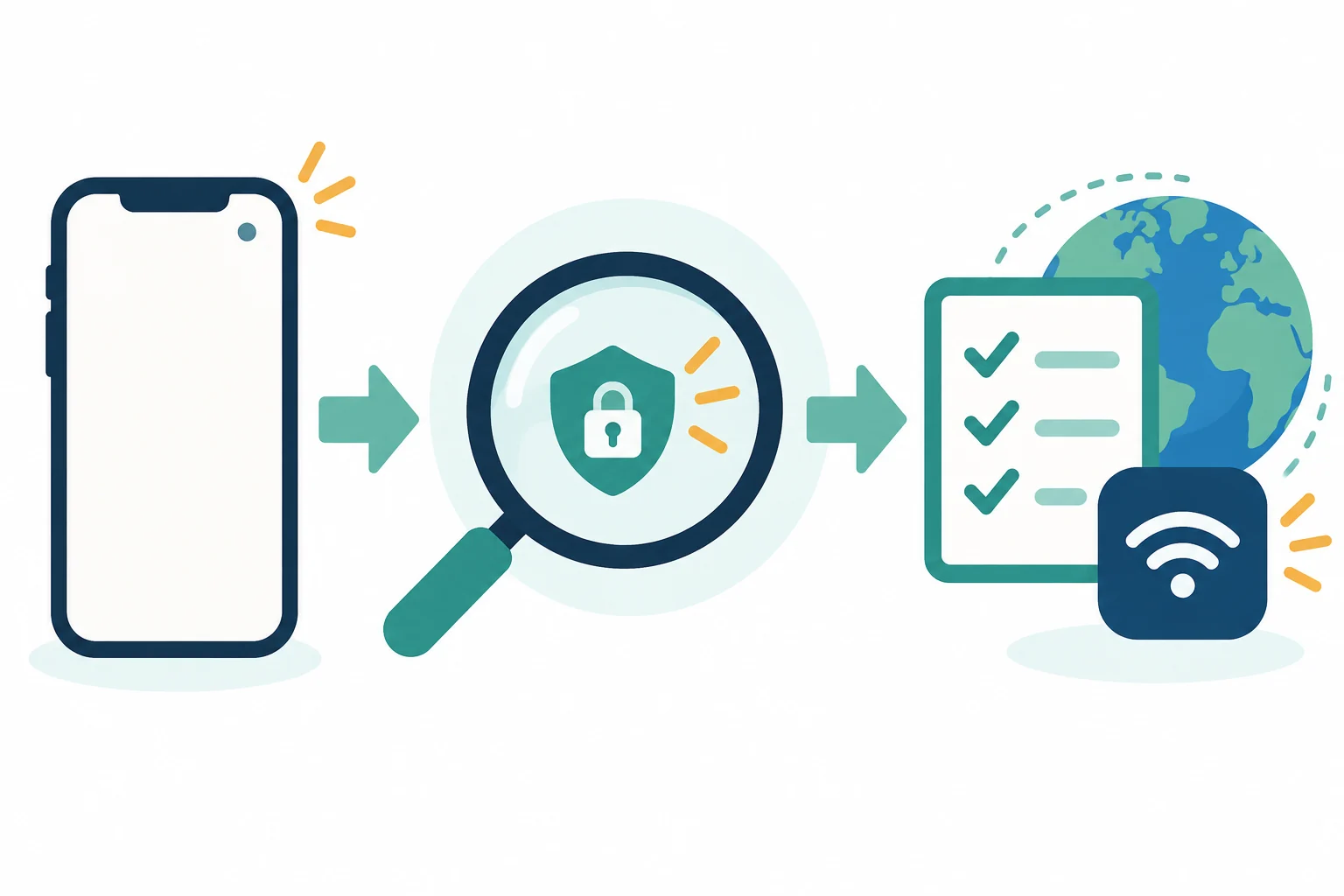
示意图:小图标只是第一条线索;放大核对连接状态后,还要用自己的网页或应用任务验收。图中没有真实系统界面。
用实际任务验收
选一个平时能访问、不会提交隐私资料的网页,在同一 Wi-Fi 或蜂窝网络上分别测试客户端关闭和开启后的结果,记下时间、错误原文和客户端模式。如果只是某一个应用异常,再用另一个应用交叉核对;若两种状态都失败,应先排查设备与基础网络。Apple 提醒,VPN 或第三方安全软件可能影响网络连接,但也可能有其他原因;它建议核对日期时间、软件更新、重启与更换网络做对照。
**看到 VPN 图标,只能说明系统报告有 VPN 连接;它不是所有应用都走同一出口、所有网站都能打开的保证。**没有在主屏幕顶端看到图标,也不足以单独断言客户端断线。若设置由学校或单位管理,先向管理员确认,不要随意删描述文件。普通用户也不应为了一个图标就直接“重置所有网络设置”,那会改变其他已保存的连接配置。
给新手的一句结论
把结果写成“在什么网络、什么客户端模式下,控制中心与客户端各显示什么,指定网页是否完成”。云淡淡的机场推荐内容用于帮助你建立验收步骤,实际可用性以当次设备和任务为准;若仍无法解释,把脱敏记录提供给客户端官方支持,而不是公开订阅链接。
可核验来源
- Apple:iPhone 状态图标的含义,VPN 图标与控制中心说明。核验日期:2026-10-14。
- Apple:网络连接问题中的 VPN 与第三方安全软件检查,排障顺序与相关设置搜索。核验日期:2026-10-14。
评论