
文章
iPhone 连着 Wi-Fi 也会用蜂窝数据?核对连接助理与两份流量账
手机显示连接了 Wi-Fi,却发现蜂窝用量增加,先别把两份账单混在一起。Wi-Fi 图标、系统的连接助理功能、运营商计费和机场计费,观察的是不同对象。
本文适合检查自己的 iPhone 与账号用量,不给出某台手机已经发生的诊断结论。
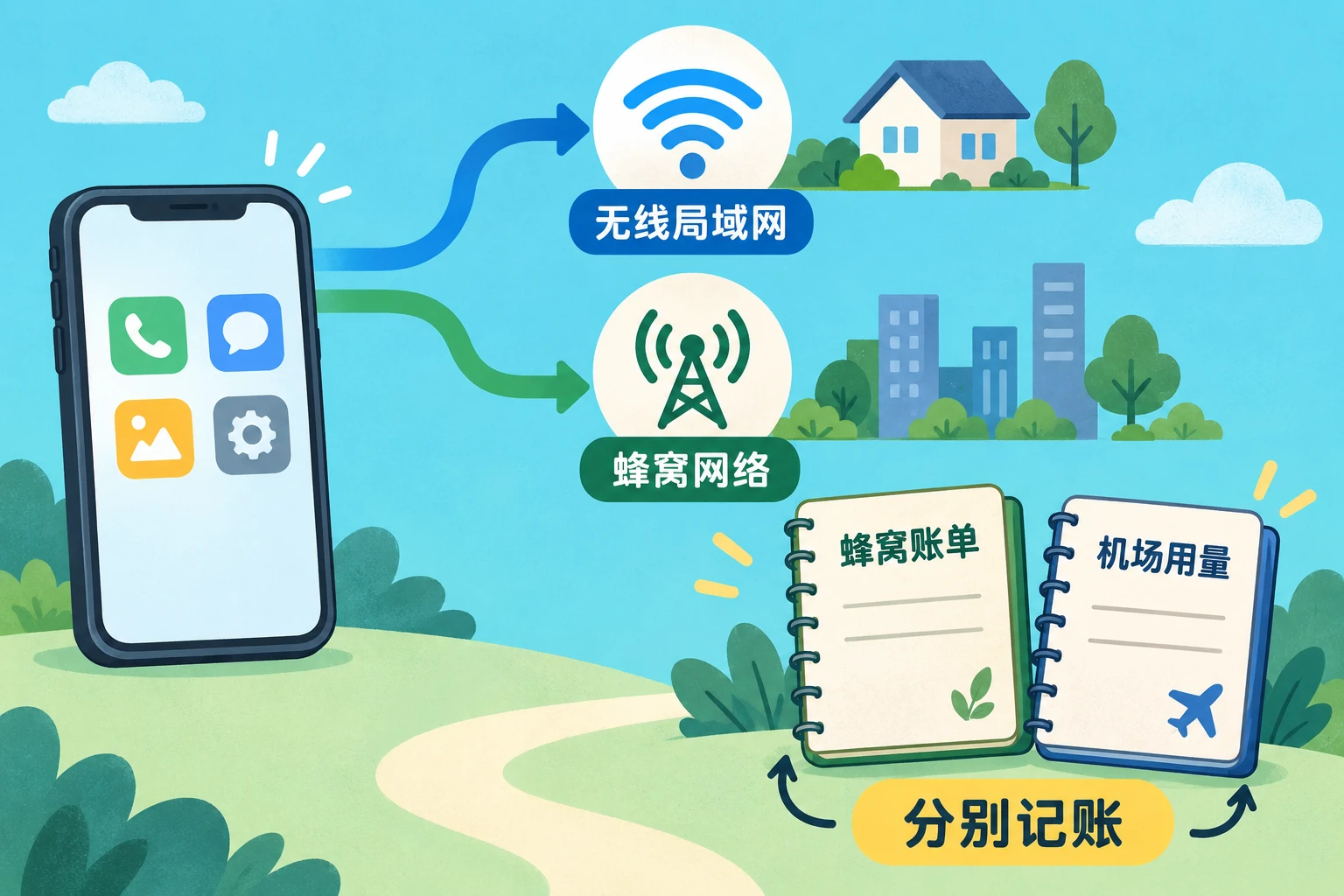
示意图:系统连接与服务商计费分别核对,不能用一个图标代替用量记录。
核对当前系统指南和功能名称
Apple 当前《iPhone 使用手册》的连接助理页面说明,在 Wi-Fi 信号弱、网络繁忙或没有互联网连接等情况下,该功能可结合蜂窝数据改善连接。页面给出的入口为“设置”中的“Wi-Fi”与“连接助理”,并可查看该功能的蜂窝用量。
不同系统界面可能使用不同名称或入口。先在 Apple 手册选择与你设备匹配的系统版本,不要因为网上旧教程写“无线局域网助理”,就推定当前界面必须完全一样。
该功能还有使用条件与例外,不能把每一次蜂窝用量变化都归因于它,也不能保证所有应用都采用同样的连接行为。
两份用量不是一份账
| 用量来源 | 应核对的范围 |
|---|---|
| 系统或运营商蜂窝用量 | 蜂窝承载的数据、统计周期及应用范围 |
| 机场后台用量 | 服务商统计的代理流量、计费周期和倍率口径 |
同一段访问可以同时涉及蜂窝承载与代理服务,两边都增加并不必然是重复计费。反过来,某个后台暂时未更新,也不表示手机没有传输。先问清各自的统计口径。
按时间窗口检查
- 记下运营商周期、系统统计时间和机场计费周期,保存现有读数。不要急着重置统计,丢掉待比较的数据。
- 按当前系统手册查看连接助理设置及其用量,确认所在网络与蜂窝可用情况。
- 选一个小型公开网页作为观察任务,停止不相关下载,记录开始与结束时间以及所用应用。
- 再看系统应用用量和机场后台更新后的读数,保留差异及统计延迟说明。不要把后台显示延迟算成一个确定的流量异常。
如果选择调整设置,要先区分“关闭某项助理功能”与“关闭全部蜂窝数据”。两者影响范围不同;后者会让部分没有可用 Wi-Fi 的任务无法联网。按自己的使用需求选择,不需要为这次观察重置所有网络设置。
检查完成的标准
你能指出蜂窝用量来自哪个统计窗口、当前助理功能处于什么状态、机场后台采用什么口径,就有了可继续定位的依据。做机场推荐或小套餐预算时,两边分别记账,避免把一个 Wi-Fi 图标当作不会使用蜂窝数据的保证。
来源与核验日期
官方资料核验日期:2026-10-05。文中的表格和流程用于自行检查,不代表本站对某家机场的实测结论。
评论